Anleitung
Shopify-Rabatt auf der Produktseite anzeigen, nicht erst im Warenkorb
Du hast in Shopify einen automatischen Rabatt angelegt, doch auf der Produktseite steht weiter der volle Preis. Das ist kein Fehler: Shopify wendet automatische Rabatte im Warenkorb und im Checkout an. Für durchgestrichene Preise auf der Produktseite verweist die Shopify-Hilfe auf Apps. Hier steht, welche Wege es gibt und wo jeder aufhört.
1 Warum Shopify den Rabatt auf der Produktseite nicht zeigt
Automatische Rabatte wendet Shopify laut eigener Hilfe im Warenkorb und beim Checkout an, sobald die Bedingungen erfüllt sind. Die Produktseite zeigt den Preis, der am Produkt steht. Für die Anzeige von Rabatten im Theme nennt Shopifys Theme-Doku nur Objekte aus Warenkorb, Checkout und Bestellung: die Zeilen im Warenkorb und die Rabatte, die ihnen zugeordnet sind. Ein Produkt, das noch nicht im Warenkorb liegt, hat keine solche Zeile.
Für durchgestrichene Preise aus Rabatten auf Produkt- und Kollektionsseiten nennt die Shopify-Hilfe zwei Wege: eine Rabatt-App eines Drittanbieters oder eine eigene Lösung, die ein Shopify Partner für dich baut. Im Checkout zeigt Shopify die Ersparnis immer mit durchgestrichenem Preis.
Für deine Kunden heißt das: Wer die Staffel nicht kennt, sieht sie erst nach dem Klick auf „In den Warenkorb“. In Tests des Baymard Institute legte eine Testperson einen Artikel nur deshalb in den Warenkorb, um zu sehen, wie hoch der Rabatt ist.
2 Vergleichspreis und Rabatt sind zwei verschiedene Dinge
Ohne App zeigt Shopify einen Streichpreis über den Vergleichspreis. Du trägst beim Produkt oder bei der Variante den Originalpreis als Vergleichspreis ein und als Preis den Angebotspreis. Das Theme kann dann beide Beträge auf Produkt- und Kollektionsseiten zeigen, im Checkout steht nur der Angebotspreis.
Shopify trennt das ausdrücklich: Angebotspreise unterscheiden sich von Rabatten. Ein Angebotspreis gilt ohne Bedingung, für jede Menge. Eine Staffel wie „ab 3 Stück 10 %“, ein Bundle oder ein Geschenk ab einem Warenkorbwert lassen sich damit nicht abbilden.
In Deutschland verlangt § 11 PAngV bei einer Preisermäßigung die Angabe des niedrigsten Gesamtpreises der letzten 30 Tage davor. Ein Vergleichspreis über dem niedrigsten Preis dieser 30 Tage verspricht also eine Ermäßigung, die so nicht stimmt. Was für Staffeln gilt, steht im Beitrag Was ist Mengenrabatt. Das ist keine Rechtsberatung.
| Merkmal | Vergleichspreis | Rabatt |
|---|---|---|
| Was du einträgst | Originalpreis am Produkt | Bedingung und Nachlass im Rabatt |
| Auf der Produktseite | Streichpreis, wenn das Theme ihn zeigt | nur mit App oder eigener Lösung |
| Im Checkout | nur der Angebotspreis | Ersparnis mit Streichpreis |
| Mengen, Sets, Schwellen | nein | ja |
3 Die Wege im Theme, und wo jeder aufhört
Ein Textblock im Theme-Editor. Themes wie Dawn haben einen Block für Text auf der Produktseite. Dort schreibst du „Ab 3 Stück 10 % günstiger“ unter den Preis, ohne Code. Der Block rechnet aber nichts und weiß nicht, ob der Rabatt noch gilt.
Eigener Theme-Code. Ein Entwickler kann den Nachlass im Liquid-Code neben den Preis rechnen. Der Rabatt in Shopify und die Zahl im Theme stehen dann an zwei Stellen. Änderst du den Rabatt oder lässt ihn auslaufen, steht im Theme das alte Angebot, bis jemand es von Hand nachzieht. Dazu kommen Theme-Updates: Eigene Code-Änderungen übernimmt Shopify beim Update nur, wenn sie nicht mit der neuen Fassung kollidieren. Sonst kopierst du sie selbst hinüber.
Eine App mit einem Baustein für das Theme. Der Baustein sitzt im Theme-Editor neben dem Preis und liest die Werte aus der App. Laut Shopify lassen sich App-Blöcke nur mit kompatiblen Themes nutzen. Unterstützt ein Abschnitt sie, steht in der Blockauswahl der Bereich Apps.
| Weg | Was er kann | Wo er aufhört |
|---|---|---|
| Vergleichspreis | Streichpreis ohne App | keine Bedingung, keine Staffel |
| Textblock im Theme-Editor | Hinweis ohne Code | rechnet nichts, endet nicht mit dem Rabatt |
| Eigener Theme-Code | Nachlass neben dem Preis | zweite Stelle, die du bei jeder Änderung nachziehst |
| App mit Theme-Baustein | Rabatt mit Preis, im Theme-Editor platziert | zeigt nur die Rabatte, die die App kennt |
4 Stell den Rabatt direkt neben den Preis
Baymard empfiehlt, Aktionen dicht am Preis im Kaufbereich zu zeigen und alles, was zum Preis gehört, beisammen zu halten. In den Tests übersahen manche Nutzer Hinweise, die abseits des Preises standen, oder zweifelten, ob das Angebot echt ist.
Nenn die Ersparnis als Betrag und in Prozent, wenn Platz ist. Reicht er nur für eine Zahl, nimm laut Baymard die größere: Kostet ein Artikel 15 € statt 20 €, wirkt „25 % günstiger“ stärker als „5 € gespart“. Kostet er 900 € statt 1.000 €, wirkt „100 € gespart“ stärker als „10 % günstiger“. Mehr zur Wirkung von Zahlen steht im Beitrag Preispsychologie im Onlineshop.
5 Was die Widgets von Hand-E AI Discounts zeigen
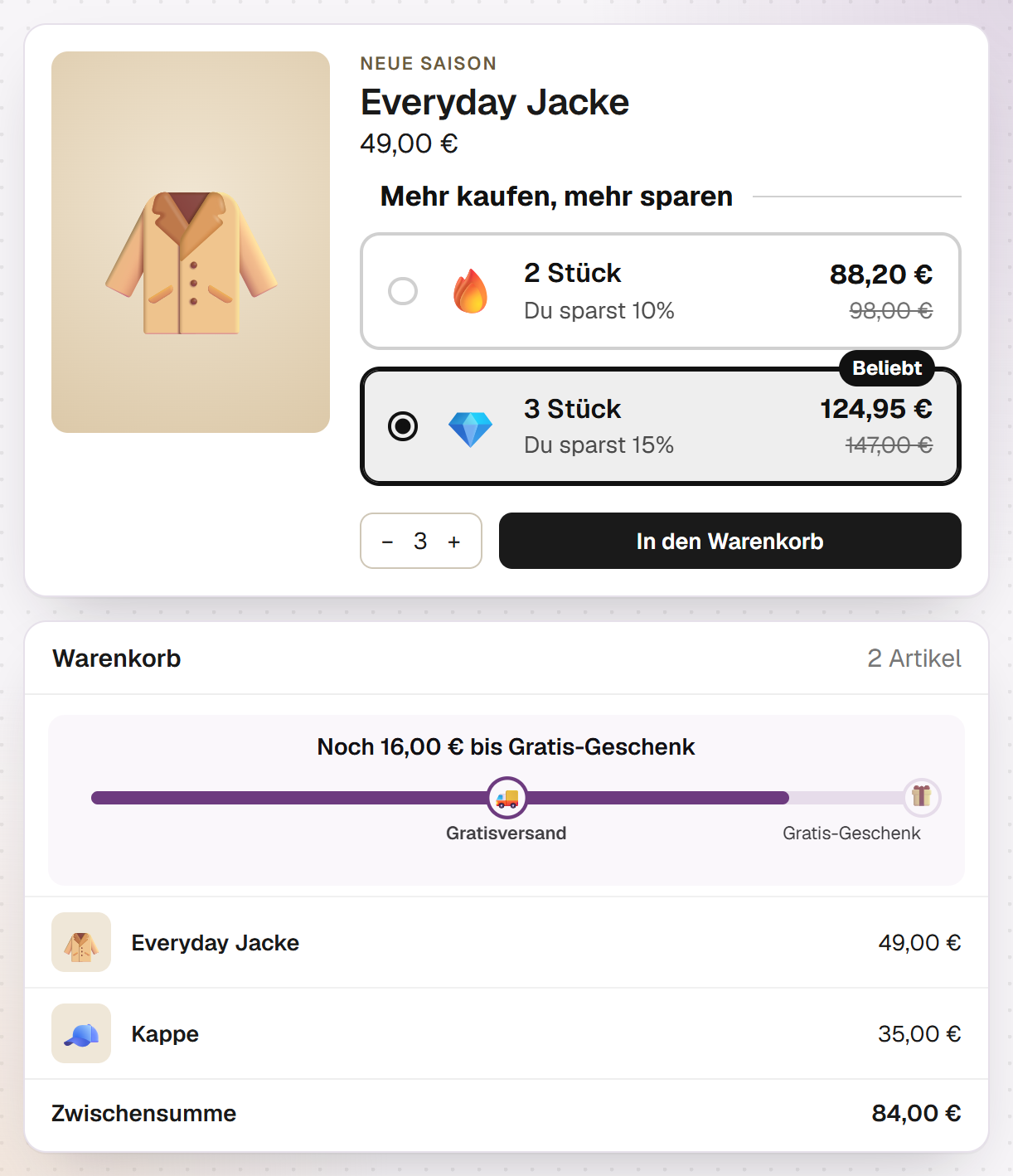
Ein Widget zeigt einen Rabatt, den du in Hand-E AI Discounts angelegt hast: eine Mengenstaffel, eine Warenkorbwert-Staffel, ein Bundle oder ein Geschenk ab einem Warenkorbwert. Die Schwellen und Nachlässe übernimmt es aus dem Rabatt, du schreibst also keine Staffel ab. Änderst du den Rabatt, gleicht die App das Widget an.
Bei der Mengenstaffel steht neben jeder Stufe der Preis für diese Menge, daneben durchgestrichen der Preis ohne Rabatt. Gerechnet wird mit dem Preis der Variante, die gerade gewählt ist. Wechselt dein Kunde die Variante, rechnet das Widget neu.
Ein Klick auf eine Staffel setzt die Menge im Kaufformular deines Themes. In den Warenkorb legt dein Kunde selbst. Beim Bundle kann ein Knopf alle Artikel des Sets auf einmal in den Warenkorb legen. Geschenk und Warenkorbwert-Staffel zeigen auf Wunsch einen Balken, wie viel bis zur nächsten Schwelle fehlt.
Läuft der Rabatt ab oder hat er noch nicht begonnen, blendet sich das Widget aus. Für den Warenkorb gibt es einen eigenen Fortschrittsbalken mit bis zu fünf Zielen, etwa Gratisversand und Geschenk.
- Sieben Vorlagen und drei Anordnungen: Karten, Kacheln oder Liste
- Farben vom Theme oder frei gewählt, dazu Emojis und eigene Bilder je Staffel
- Gilt der Rabatt für bestimmte Produkte oder Collections, steht das Widget nur dort
6 So setzt du das Widget auf die Produktseite
Ein Widget legst du zu einem Rabatt an, den es in der App schon gibt. Wie du eine Staffel mit mehreren Stufen anlegst, steht unter Staffelpreise in Shopify.
- Leg den Rabatt in Hand-E AI Discounts an, mit einem Satz im KI-Assistenten oder im Formular unter „Neuer Rabatt“.
- Öffne „Widgets“, wähl unter „Neues Widget“ die Art und deinen Rabatt und klick auf „Widget anlegen“.
- Such dir eine Vorlage aus und pass Texte, Farben und Emojis an. Die Vorschau zeigt das Widget mit Beispielzahlen.
- Klick auf „Im Theme-Editor öffnen“. Der Baustein „Rabatt anzeigen“ steht dann auf deiner Produktseite. Schieb ihn unter den Preis und speichere das Theme.
- Stell das Widget in der App auf „Live“. Auf „Entwurf“ zeigt der Shop nichts an. Bleibt der Baustein leer, sagt er dir im Theme-Editor, warum, etwa wenn keines zu diesem Produkt passt. Deine Kunden sehen diesen Hinweis nicht.
7 Was die Widgets nicht können
- Rabatte, die du im Shopify-Admin angelegt hast, zeigt das Widget nicht. Ebenso wenig Rabattcodes, einfache Prozent- oder Betragsrabatte und Gratisversand, auch wenn der KI-Assistent sie angelegt hat. Ein Widget gibt es nur für Mengenstaffel, Bundle, Warenkorbwert-Staffel und Geschenk.
- Der Preis oben auf der Produktseite bleibt der volle Preis. Das Widget steht darunter, den Nachlass zieht der Checkout ab.
- Preise je Menge rechnet das Widget nur bei der Mengenstaffel. Bundle, Warenkorbwert-Staffel und Geschenk zeigen Nachlass und Schwellen.
- Das Widget gehört auf die Produktseite. Auf Kollektionsseiten und in Produktkarten zeigt die App keine Rabattpreise.
- Ein Festbetrag gilt nur in seiner Währung. Kauft jemand in einer anderen Währung, zeigt das Widget für diese Staffel keinen Preis, weil der Checkout dort keinen Nachlass gibt.
Quellen
- Shopify Hilfe: Automatische Rabatte(öffnet in einem neuen Tab)
- Shopify Hilfe: Angebotspreise für Produkte festlegen (Vergleichspreis, durchgestrichene Preise)(öffnet in einem neuen Tab)
- Shopify Developers: Discounts in Themes(öffnet in einem neuen Tab)
- Shopify Hilfe: Dein Theme mit Apps erweitern (App-Blöcke)(öffnet in einem neuen Tab)
- Shopify Hilfe: Themes aktualisieren (Code-Änderungen)(öffnet in einem neuen Tab)
- Baymard Institute: How to Display Price Discounts on the Product Page (2022)(öffnet in einem neuen Tab)
- Preisangabenverordnung, § 11(öffnet in einem neuen Tab)
Häufige Fragen
Warum zeigt Shopify meinen automatischen Rabatt nicht auf der Produktseite?
Ist ein Vergleichspreis in Shopify dasselbe wie ein Rabatt?
Zeigt Hand-E AI Discounts auch Rabatte, die ich in Shopify angelegt habe?
Muss ich für das Rabatt-Widget den Code meines Themes ändern?
Passende Beiträge
Produktseite optimieren
Bilder, Preisblock, Versand, Staffel und Bewertungen: was auf die Produktseite gehört, mit Studien und Pflichtangaben.
WeiterlesenMehrere Mengenstaffeln passen nicht in einen Rabatt
Im Rabattformular von Shopify trägst du als Mindestanforderung genau einen Wert ein. Ein Rabatt hat also eine Schwelle. Für 10 % ab 5 Stück und 15 % ab 10 Stück brauchst du in Shopify zwei getrennte automatische Rabatte. Oder eine App, die alle Staffeln in einem Rabatt hält.
WeiterlesenDurchschnittlichen Bestellwert erhöhen
Schwellen aus deinen Bestelldaten, sichtbare Staffeln, passende Zusatzartikel: acht Hebel mit Belegen.
Weiterlesen