Checkout-Ratgeber
Kauf auf Rechnung nur für Stammkunden anbieten
Kauf auf Rechnung ist in Deutschland fast so beliebt wie PayPal. Für dich heißt er: Du lieferst, bevor das Geld da ist. Bei einem Kunden, der schon dreimal bezahlt hat, ist das ein kleines Risiko. Bei einem Unbekannten mit einem 800-€-Warenkorb nicht. So zeigst du die Rechnung in Shopify nur denen, die du kennst.

1 Warum Rechnung, aber nicht für jeden
Die Rechnung zu streichen kostet Käufer. Laut EHI liefen 2025 26,1 % des deutschen Online-Umsatzes über den Kauf auf Rechnung, knapp hinter PayPal mit 28,7 %. Wer so zahlen will und die Zahlart nicht findet, springt im letzten Schritt eher ab.
Stellst du die Rechnung selbst, trägst du aber das Risiko. Eine Untersuchung von ibi research nannte die ungesicherte Rechnung die teuerste Zahlart für Händler. Der größte Teil ihrer Kosten sind nicht Gebühren, sondern verspätete Zahlungen, Ausfälle und Retouren.
Ein Stammkunde hat schon gezeigt, dass er zahlt. Ein Unbekannter nicht. Deshalb liegt die Grenze nahe: Rechnung erst ab der zweiten Bestellung.
2 Die Rechnung als Zahlart anlegen
Du hast zwei Wege. Entweder stellst du die Rechnung selbst. Dann legst du in Shopify eine eigene manuelle Zahlungsmethode an. Die Bestellung bleibt offen, bis du sie als bezahlt markierst, und das Ausfallrisiko liegt bei dir.
Oder ein Zahlungsanbieter übernimmt die Rechnung. Er prüft den Käufer und zahlt dich aus. Wann er für einen Ausfall einsteht, regelt sein Vertrag mit dir. Dafür kostet die Rechnung Gebühren, laut EHI im Mittel 1,42 % vom Umsatz, im ungünstigsten Fall 5,99 %.
Für Firmenkunden hat Shopify einen dritten Weg: In Shopify B2B bekommt eine Firma feste Zahlungsbedingungen, etwa 30 Tage netto, laut Shopify-Hilfe auf allen Plänen ab Basic. Mehr dazu im Ratgeber zu Großhandelspreisen mit Shopify B2B.
Eine eigene Zahlart für Endkunden legst du so an:
- Öffne im Shopify-Admin Einstellungen › Zahlungen.
- Leg bei den manuellen Zahlungsmethoden eine eigene Zahlungsmethode an und gib ihr einen klaren Namen, etwa „Kauf auf Rechnung“.
- Trag unter den Zahlungsanweisungen ein, wohin und bis wann der Kunde zahlt. Sie erscheinen auf der Bestellbestätigung im Checkout.
- Aktiviere die Zahlart. Ab jetzt sieht sie jeder Käufer, bis eine Regel sie einschränkt.
3 Die Regel: Rechnung ausblenden, solange jemand neu ist
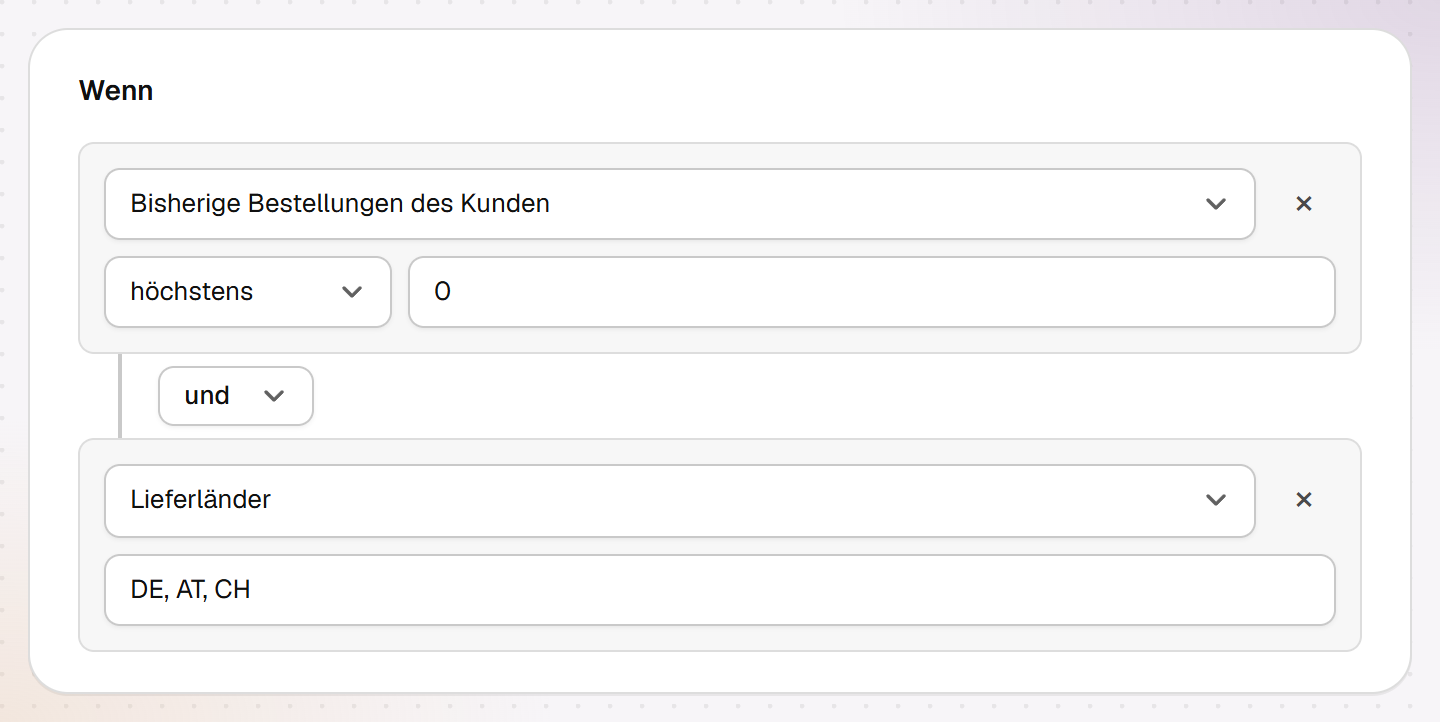
Die Regel blendet die Rechnung für Neukunden aus und lässt sie für alle anderen stehen. Im „Dann“ wählst du „Zahlungsart ausblenden“ mit „Name enthält Rechnung“. Im „Wenn“ steht die Bedingung „Bisherige Bestellungen des Kunden höchstens 0“.
Wer schon einmal bestellt hat, sieht die Rechnung. Soll sie erst ab der dritten Bestellung erscheinen, nimm „höchstens 1“. Statt der Zahl der Bestellungen geht auch der Betrag: „Bisheriger Umsatz des Kunden höchstens 200 €“.
Mit „oder“ hängst du weitere Gründe an, etwa „oder Warenkorbwert mindestens 1.000 €“. Dann bekommt auch ein Stammkunde bei einer ungewöhnlich großen Bestellung keine Rechnung. Mit „und“ grenzt du ein, zum Beispiel auf Lieferländer.
4 Gäste zählen als Neukunden
Shopify verrät einer Regel im Checkout nur dann, wer der Kunde ist, wenn er mit seinem Kundenkonto angemeldet ist. Eine E-Mail-Adresse im Gastcheckout genügt nicht, das bestätigte ein Shopify-Mitarbeiter im Entwicklerforum. Hand-E Checkout Rules zählt einen Gast deshalb als Neukunden: 0 Bestellungen, 0 € Umsatz, keine Tags.
Für die Rechnung ist das die sichere Richtung. Ein Unbekannter sieht sie nicht. Ein Stammkunde, der als Gast bestellt, aber auch nicht, bis er sich anmeldet. Mit Shopifys neuen Kundenkonten braucht er dafür kein Passwort, nur einen sechsstelligen Code per E-Mail.
Schreib die Bedingung deshalb dazu, wo du deine Zahlarten nennst: „Kauf auf Rechnung ab der zweiten Bestellung, wenn du mit deinem Kundenkonto angemeldet bist.“
Bestellt ein Stammkunde per Telefon oder Mail, leg für ihn einen Bestellentwurf an und schick ihm den Link zum Bezahlen. Laut Shopify laufen Zahlungsregeln auch im Checkout eines Bestellentwurfs, und in unserem Test kannte dieser Checkout den Kunden ohne Anmeldung.

5 Säumige Zahler über einen Kundentag ausschließen
Die Bedingung zählt Bestellungen. Ob die Rechnung dazu bezahlt wurde, prüft sie nicht. Markiere säumige Zahler deshalb mit einem Kundentag, etwa „keine-rechnung“, und häng an die Regel „oder Kundentags keine-rechnung“ an.
Tags setzt du im Kundenprofil, auf dem Computer auch für viele Kunden auf einmal. Shopify erlaubt bis zu 250 Tags je Kunde. Ein Tag erreicht nur angemeldete Kunden, denn Gäste tragen keine. Die deckt schon die erste Bedingung ab, weil jeder Gast als Neukunde zählt.
Mit Shopify Flow setzt du den Tag automatisch. Flow ist laut Shopify kostenlos auf Basic, Grow, Advanced und Plus. Ein Ablauf kann so aussehen:
- Auslöser: Bestellung erstellt.
- Bedingung: Die Bestellung lief über deine Zahlart für Rechnungen.
- Warten, zum Beispiel 21 Tage. Danach liest Flow die Daten der Bestellung laut Shopify neu ein.
- Bedingung: Die Bestellung ist noch nicht bezahlt.
- Aktion: Kundentags hinzufügen, „keine-rechnung“.
6 Rechtlich: Sag vorher, wer auf Rechnung kaufen kann
Nach § 312j Abs. 1 BGB musst du Verbrauchern spätestens bei Beginn des Bestellvorgangs klar angeben, welche Zahlungsmittel du annimmst. Steht dort „Kauf auf Rechnung“, schreib die Bedingung dazu. Sonst sucht der Neukunde im Checkout eine Zahlart, die du beworben hast.
Willst du für die Rechnung einen Aufpreis verlangen, gilt § 312a Abs. 4 BGB: Gegenüber Verbrauchern ist er nur wirksam, wenn es eine gängige, zumutbare und kostenlose Zahlart gibt, und er darf deine Kosten nicht übersteigen. Ein Aufpreis im Namen der Zahlart wird übrigens nicht berechnet, die App ändert nur den Namen.
Die Regeln oben nutzen nur Daten aus deinem Shop: Bestellungen, Umsatz, Tags. Fragst du zusätzlich eine Auskunftei nach der Bonität, kommen eigene Datenschutzfragen dazu. Das hier ist keine Rechtsberatung. Lass deine Zahlungsbedingungen im Zweifel prüfen.
Quellen
- IT Finanzmagazin: EHI-Studie Online-Payment 2026 (8. Mai 2026)(öffnet in einem neuen Tab)
- Händlerbund: Online-Händler unterschätzen Gesamtkosten im Payment (ibi research, 2019)(öffnet in einem neuen Tab)
- Shopify Hilfe: Manual payment methods(öffnet in einem neuen Tab)
- Shopify Hilfe: B2B plan features(öffnet in einem neuen Tab)
- Shopify Hilfe: B2B payment terms(öffnet in einem neuen Tab)
- Shopify Developer Community: Customer GIDs in webhook payloads for guest checkouts (2. Juni 2026)(öffnet in einem neuen Tab)
- Shopify Hilfe: New customer accounts(öffnet in einem neuen Tab)
- Shopify Developers: Payment Customization Function API(öffnet in einem neuen Tab)
- Shopify Hilfe: Shopify Flow(öffnet in einem neuen Tab)
- Shopify Hilfe: Flow-Aktion Add customer tags(öffnet in einem neuen Tab)
- Shopify Hilfe: Flow-Aktion Wait(öffnet in einem neuen Tab)
- Shopify Hilfe: Using tags(öffnet in einem neuen Tab)
- § 312j BGB(öffnet in einem neuen Tab)
- § 312a BGB(öffnet in einem neuen Tab)
Häufige Fragen
Sieht ein Stammkunde die Rechnung, wenn er als Gast bestellt?
Kann ich den Kauf auf Rechnung erst ab der dritten Bestellung anbieten?
Darf ich für den Kauf auf Rechnung eine Gebühr verlangen?
Funktioniert die Regel auch mit Rechnung über einen Zahlungsanbieter?
Passende Beiträge
Shopify-Zahlungsarten ausblenden
Rechnung nur im Inland, keine Nachnahme für Gutscheine, die günstigste Zahlart oben: was ohne App geht, was ohne Plus geht und wo Regeln enden.
WeiterlesenStammkunden zurückholen
Kaufabstand messen, Segmente nutzen, Rückhol-Mails timen und Codes verschicken, die nicht auf Gutscheinseiten landen.
WeiterlesenFirmenkunden brauchen andere Staffelpreise als Endkunden
Mit Shopifys B2B-Volumenpreisen zahlen Firmenkunden ab einer Menge einen festen Stückpreis, gezählt je Variante. Laut Shopifys Änderungsprotokoll (Changelog) gibt es das seit April 2026 auch auf Basic, Grow und Advanced. Eine Mengenstaffel von Hand-E AI Discounts rechnet dagegen in Prozent oder Festbetrag, für Kunden im Onlineshop. Sie kann Varianten zusammen zählen.
Weiterlesen