Anleitung
Deine erste Regel
Rechnung nur für Stammkunden, kein Express für Sperrgut, Bestellungen erst ab 50 €. So legst du je eine Regel für Zahlung und Versand und eine Checkout-Sperre an.
1. Rechnung nur für Stammkunden
Die erste Regel blendet die Zahlungsart Rechnung aus, solange ein Kunde noch nie bei dir bestellt hat.
- Öffne die App. Ihre Startseite ist die Liste deiner Regeln. Klick auf Neue Zahlungsregel.
- Trag unter Name der Regel einen Namen ein, etwa „Keine Rechnung für Neukunden“. Den Namen siehst nur du. Der Haken Regel ist aktiv ist schon gesetzt.
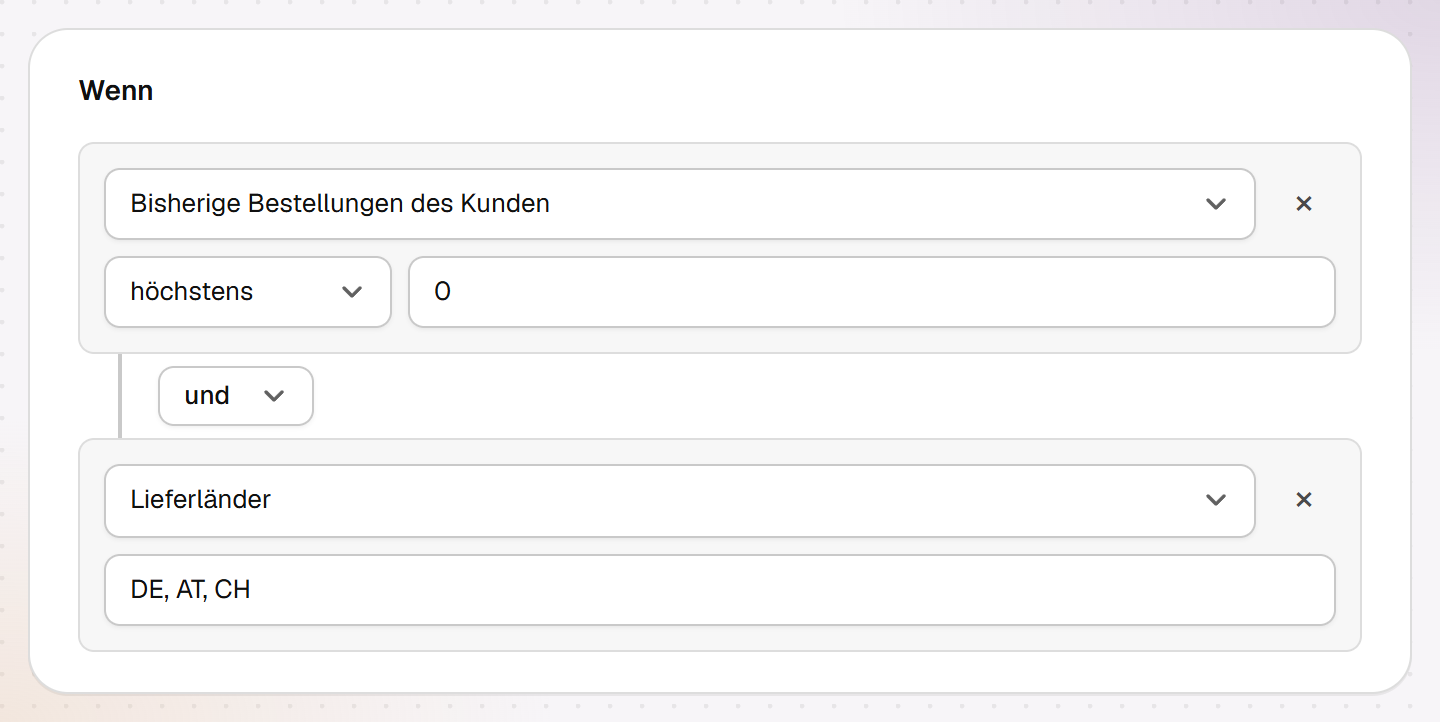
- Klick unter Wenn auf Bedingung hinzufügen. Die neue Zeile steht schon auf Bisherige Bestellungen des Kunden und höchstens. Trag 0 ein.
- Unter Dann ist bei Was passieren soll schon Zahlungsart ausblenden gewählt. Trag in die Zeile „Name enthält“ das Wort Rechnung ein, so wie die Zahlungsart in deinem Checkout heißt.
- Klick in der Leiste unten auf Speichern. Du bist zurück in der Liste: Die Regel steht unter Zahlungsarten, ihr Schalter auf Aktiv.

In der Liste schaltest du jede Regel mit ihrem Schalter ein und aus, ohne sie zu löschen. Mit einer zweiten Bedingung grenzt du sie weiter ein: Im Bild unten greift sie mit „und“ nur bei Neukunden mit Lieferadresse in Deutschland, Österreich oder der Schweiz.
2. Kein Express für Sperrgut
- Gib deinen sperrigen Produkten in Shopify einen Produkt-Tag, etwa Sperrgut.
- Klick in der Liste auf Neue Versandregel und gib der Regel einen Namen.
- Klick auf Bedingung hinzufügen und wähl im Auswahlfeld Produkt im Warenkorb hat Tag. Trag Sperrgut ein. Die Regel greift, sobald ein Artikel im Warenkorb den Tag trägt.
- Unter Dann ist Versandart ausblenden gewählt. Trag in die Zeile den Namen deiner Versandart ein, etwa Express, und klick auf Speichern.
Das Bild zeigt beide Regeln zusammen. Was eine Regel ausblendet, ist hier zur Anschauung durchgestrichen; im echten Checkout erscheint es nicht.

3. Bestellungen erst ab 50 €
- Klick auf Neue Checkout-Sperre und gib ihr einen Namen.
- Die erste Bedingung ist schon vorbereitet: Warenkorbwert höchstens. Trag 49,99 ein. Dann greift die Sperre bei jedem Warenkorb unter 50 €.
- Schreib unter Was deine Kundschaft liest deinen Satz, etwa „Bestellungen sind ab 50 € möglich.“ Er darf höchstens 250 Zeichen lang sein. Darunter zeigt So sieht es im Checkout aus eine vereinfachte Vorschau.
- Klick auf Speichern. Die Sperre steht in der Liste unter Checkout-Sperre.

4. Im Shop nachsehen
Leg im Shop einen Artikel in den Warenkorb und geh in den Checkout, denn auf der Warenkorbseite wirken die Regeln nicht. Für die Stammkunden-Regel meldest du dich mit einem Kundenkonto an, das schon bestellt hat. Testbestellungen zählt Shopify dabei nicht mit. Greift etwas nicht, helfen die häufigen Fragen.