Tipps für deinen Shop
Welche Rabattart passt zu welchem Ziel?
Du willst eine Aktion starten und stehst vor der Wahl: Prozente auf alles, ein Code, ein Geschenk? Die falsche Rabattart kostet Marge und bringt trotzdem nicht das, was du wolltest. Hier ist die Zuordnung, Ziel für Ziel.
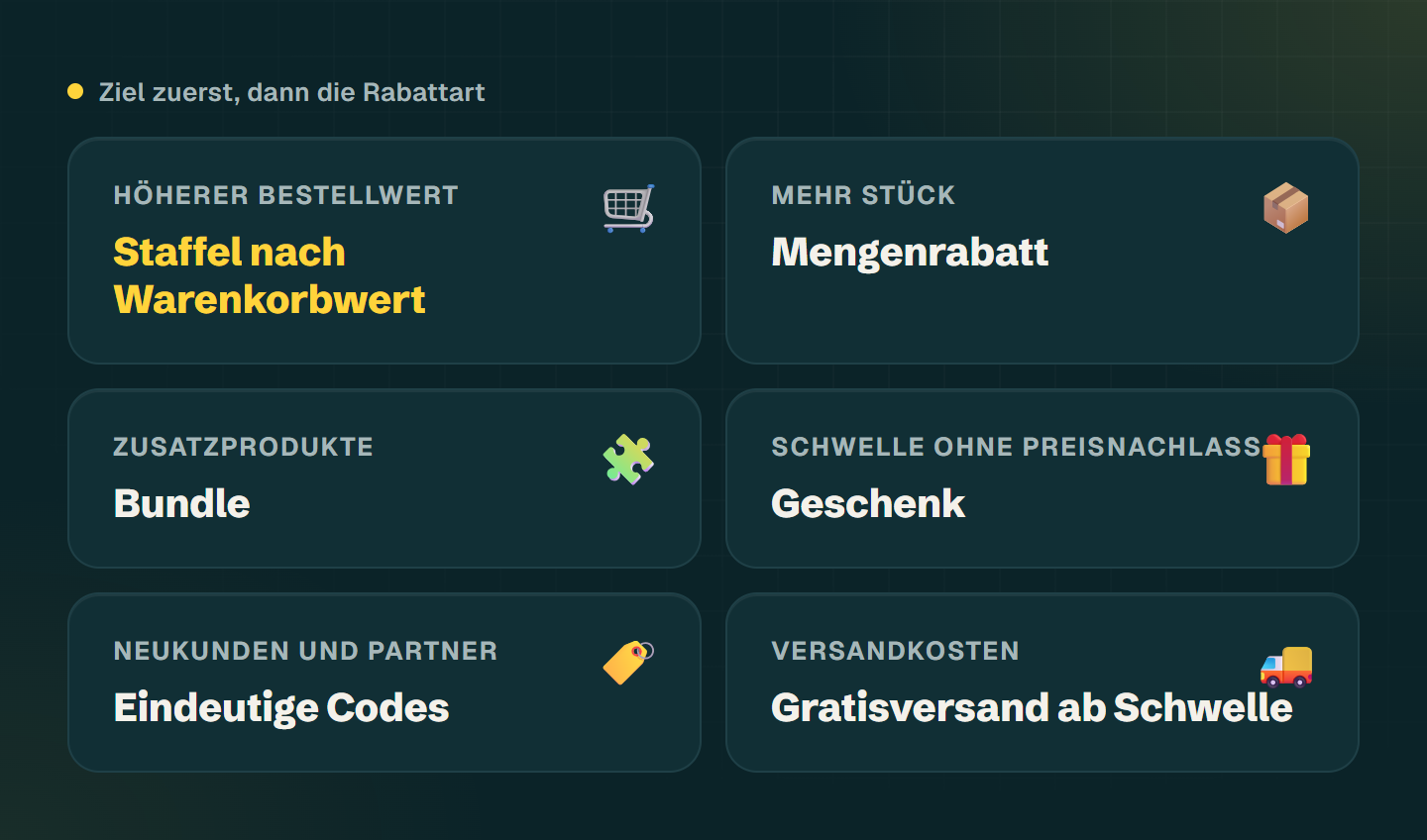
1 Höherer Bestellwert: Staffel nach Warenkorbwert
Wenn deine Kunden meist einen Artikel kaufen, ist der Warenkorbwert dein Hebel. Eine Staffel wie 5 % ab 50 € und 10 % ab 80 € gibt Warenkörben knapp unter einer Schwelle ein nächstes Ziel, das oft nur einen Artikel entfernt liegt.
In Shopify hat ein Rabatt auf die Bestellung genau einen Mindestbestellwert. Mehrere Stufen baust du nativ als mehrere automatische Rabatte. Lässt du sie nicht miteinander kombinieren, wendet Shopify den für den Warenkorb besten an. Das geht, belegt aber mehrere der höchstens 25 Plätze für aktive automatische Rabatte.

2 Mehr Stück je Bestellung: Mengenrabatt
Verkaufst du etwas, das man mehrfach braucht, zum Beispiel Kaffee, Filter oder Socken, dann belohne die Menge: 10 % ab drei Stück, 15 % ab fünf. Das passt besser als eine Staffel nach Warenkorbwert, weil es genau das Produkt betrifft, das du öfter verkaufen willst.
Nativ hat ein Produktrabatt eine Mindestmenge, also eine Stufe. Echte Mengenstaffeln kennt Shopify nur für B2B-Kunden. Für mehrere Stufen im normalen Shop und eine Tabelle auf der Produktseite brauchst du eine App.
3 Zusatzprodukte verkaufen: Bundle
Du willst, dass zur Kamera die Speicherkarte mitkommt? Dann gib Rabatt auf die Kombination, nicht auf das Einzelteil. Shopify Bundles, eine kostenlose App von Shopify, baut feste Bundles als eigenes Produkt.
Soll der Kunde selbst wählen, etwa ein Stück aus Gruppe A und eins aus Gruppe B, dann ist ein Bundle-Rabatt über Produktgruppen der flexiblere Weg. Mehr dazu im Ratgeber zum Bundle-Rabatt ohne eigenes Bundle-Produkt.
4 Über eine Schwelle heben, ohne den Preis zu senken: Geschenk
Ein Geschenk ab 60 € senkt keinen Preis. Das schützt deinen Preisanker, und dich kostet das Geschenk nur seinen Einkaufspreis, nicht seinen Verkaufspreis.
Shopifys Buy X get Y macht das Geschenk kostenlos. Laut Hilfe legt der Kunde es aber immer selbst in den Warenkorb, automatisch passiert das nie. Wer es übersieht, bekommt es nicht.
5 Neukunden, Newsletter, Partner: eindeutige Codes
Für Anmeldungen, Influencer oder eine Rückhol-Mail sind Codes richtig, und zwar eindeutige. Ein Code für alle landet früher oder später auf Gutscheinseiten. Einen Code je Person kannst du auf eine einzige Nutzung begrenzen und einzeln auswerten.
Shopify kann je Rabatt die Nutzung begrenzen, auch auf eine Nutzung pro Kunde. Hunderte eindeutige Codes auf einmal erzeugst du am einfachsten mit einer App.
6 Versandkosten als Hürde: Gratisversand ab einer Schwelle
Brechen Käufer an den Versandkosten ab, hilft kein Produktrabatt. Dafür hat Shopify eine eigene Rabattart für kostenlosen Versand, wahlweise ab einem Mindestbestellwert. Das kannst du ohne App einrichten.
Was fehlt, ist der Hinweis im Warenkorb, wie viel bis zum Gratisversand noch fehlt. Genau dafür ist ein Fortschrittsbalken da.
7 Lager räumen: Rabatt auf bestimmte Produkte, mit Enddatum
Für Auslaufware reicht ein nativer Rabatt auf ausgewählte Produkte oder eine Collection, mit Start- und Enddatum. Eine App brauchst du dafür nicht.
Zeigst du dabei einen durchgestrichenen alten Preis, gilt in Deutschland § 11 der Preisangabenverordnung: Als alter Preis muss der niedrigste Preis der letzten 30 Tage stehen.
8 Wann du gar keinen Rabatt geben solltest
Ist deine Marge dünn, frisst ein Prozentrabatt schnell den größten Teil des Rohertrags. Bei 30 % Marge und 20 % Rabatt musst du dreimal so viel verkaufen, um denselben Rohertrag zu halten. Dann ist ein Geschenk mit niedrigem Einkaufspreis oder Gratisversand ab einer Schwelle oft die bessere Wahl. Die Tabelle fasst zum Schluss alle Ziele dieses Beitrags zusammen.
| Ziel | Rabattart | Shopify nativ | Mit Hand-E AI Discounts |
|---|---|---|---|
| Höherer Bestellwert | Staffel nach Warenkorbwert | eine Stufe je Rabatt | alle Stufen in einem Rabatt, Balken im Warenkorb |
| Mehr Stück | Mengenrabatt | eine Mindestmenge | beliebig viele Stufen, Widget |
| Zusatzprodukte | Bundle | feste Bundles mit Shopify Bundles | Produktgruppen, frei kombinierbar |
| Schwelle ohne Preisnachlass | Geschenk | Kunde legt es selbst hinein | landet von selbst im Warenkorb |
| Neukunden, Partner | eindeutige Codes | Codes einzeln anlegen | bis zu 1.000 Codes mit Präfix, als CSV |
| Versandkosten | Gratisversand | ja, ab Mindestbestellwert | Balken zeigt den Abstand |
Quellen
- Shopify Hilfe: Automatic discounts (Limit 25)(öffnet in einem neuen Tab)
- Shopify Hilfe: Discount combinations(öffnet in einem neuen Tab)
- Shopify Hilfe: Amount off products or orders(öffnet in einem neuen Tab)
- Shopify Hilfe: Buy X get Y(öffnet in einem neuen Tab)
- Shopify Hilfe: Free shipping discounts(öffnet in einem neuen Tab)
- Shopify Hilfe: Shopify Bundles(öffnet in einem neuen Tab)
- Shopify Hilfe: B2B-Mengenpreise (quantity price breaks)(öffnet in einem neuen Tab)
- Preisangabenverordnung, § 11(öffnet in einem neuen Tab)
Häufige Fragen
Wie viele automatische Rabatte kann ich in Shopify gleichzeitig aktiv haben?
Was passiert, wenn zwei Rabatte nicht kombinierbar sind?
Brauche ich für jede Rabattart eine eigene App?
Passende Beiträge
Mehrere Mengenstaffeln passen nicht in einen Rabatt
Im Rabattformular von Shopify wählst du eine Mindestanforderung mit einem Wert, also eine Schwelle je Rabatt. Für ab 5 Stück 10 % und ab 10 Stück 15 % brauchst du nativ zwei getrennte automatische Rabatte oder eine App, die alle Staffeln in einem Rabatt hält.
WeiterlesenRabatt ab Bestellwert soll mehrere Stufen haben
Shopify gibt einem Rabatt auf die Bestellung einen Mindestbestellwert, also eine Stufe. Mehrere Stufen baust du nativ als getrennte automatische Rabatte, von denen Shopify den mit dem größeren Vorteil anwendet, oder als eine Warenkorbwert-Staffel in Hand-E AI Discounts.
WeiterlesenStaffelrabatt-Rechner
Stückpreis, Einkauf und Staffeln eintragen: Preis, Marge und nötiger Mehrabsatz je Stufe, auf den Cent wie im Shopify-Checkout.
Weiterlesen